
Was im Browser tatsächlich zu sehen ist
Die öffentliche Hacoo-Website lässt sich am Computer aufrufen. Dort findest du unter anderem die Vorstellung der Community, den Kontakt und den Verweis zur App. Ein Link zu dieser Startseite beantwortet noch nicht, ob ein bestimmter Artikel auf dem Desktop mit Bildern, Größen und Bestelloptionen angezeigt wird. Dafür brauchst du den Link zum Artikel und das Ergebnis, das er auf deinem Gerät tatsächlich liefert.
Hacoo Pro kannst du zum Vergleichen im Browser benutzen. Das Verzeichnis führt zu eigenen Referenzseiten und teilweise zu einer Suche in einem externen Katalog. Eine solche Suche ist kein Warenkorb bei Hacoo. Schau deshalb zunächst in die Adresszeile und lies die Beschriftung der nächsten Schaltfläche. So weißt du, auf welcher Website du gerade suchst und wo ein späterer Kauf abgewickelt würde.
Wenn dich vor allem der Unterschied zwischen Website und App interessiert, wähle zuerst eine Aufgabe. Einen öffentlichen Versandhinweis lesen, ein Foto mit einer Produktbeschreibung vergleichen und den Status einer persönlichen Bestellung abrufen sind drei verschiedene Vorhaben. Dass der Browser den ersten Schritt ermöglicht, sagt wenig über die beiden anderen aus. Beim Bestellstatus kommt beispielsweise hinzu, dass der Dienst dich dem richtigen Konto zuordnen muss.
Einen geteilten Link am Computer einordnen
Kopiere den vollständigen Link aus der Nachricht oder dem Beitrag. Öffne ihn separat und behalte das Original. Notiere den Host und was du siehst. Eine Seite mit konkreter Bezeichnung, auswählbarer Farbe und Artikelkennung ist erheblich aussagekräftiger als ein großes Titelbild. Ein App-Hinweis wiederum zeigt nur, wohin dieser Aufruf führen soll. Ob das Produkt verfügbar ist, bleibt dabei offen.
Ein Beispiel: Ein Beitrag zeigt eine kurze grüne Jacke. Am Laptop öffnet sich lediglich eine allgemeine Modeseite. Speichere nun nicht die Adresse der Modeseite als Jackenlink. Behalte den ursprünglichen Verweis, den Bildausschnitt sowie erkennbare Merkmale wie Taschenform, Reißverschluss und Kragen. Diese Angaben helfen später beim Abgleich, wenn im Ziel mehrere ähnliche Jacken erscheinen.
Ein zweites Beispiel: Du öffnest einen Link aus einer Nachricht und siehst im Browser ein Bild mit einem großen Downloadknopf. Fehlen Artikelnummer, Beschreibung und Auswahlliste, hat dir der Browser bisher eine Vorschau geliefert. Sichere ihren Link und suche nach einem Hinweis, ob der Knopf zur App des Anbieters führt. Die Vorschau eignet sich, um die Farbe zu erkennen. Sie reicht nicht aus, um zu behaupten, das gesamte Sortiment lasse sich am PC bestellen.
Den Artikel vom PC aufs Smartphone mitnehmen
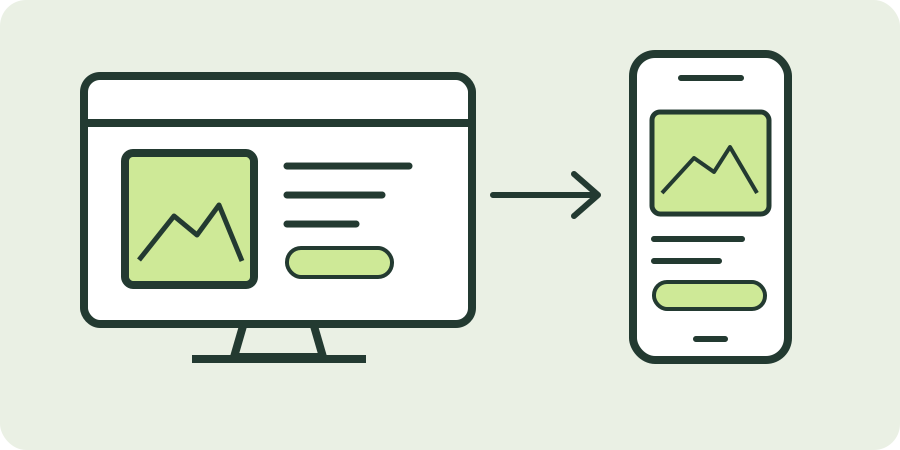
Übertrage den ursprünglichen Verweis über eine private Notiz oder die Freigabefunktion deines Browsers auf dein eigenes Telefon. Einstellungen oder Anmeldedaten musst du dafür niemandem mitteilen. Öffne den Link dort erneut und achte darauf, ob dein Gerät den Browser, eine installierte App oder einen App-Store öffnet. Der angezeigte Bildschirm ist der nächste Anhaltspunkt.
Wenn du die App installieren möchtest, nutze den Verweis auf der offiziellen Website und kontrolliere den zugehörigen Eintrag im Store deines Geräts. Nimm anschließend noch einmal den ursprünglichen Produktlink. Falls die App nur ihre Startseite zeigt, suche mit der vorhandenen Kennung oder einem markanten Detail aus der Beschreibung. Prüfe Bild, Variante und Maße gemeinsam, bevor du ein Suchergebnis als Treffer behandelst.
Kommt derselbe Link über verschiedene Wege auf dein Telefon, prüfe, welcher davon tatsächlich kopiert wurde. Ein geteilter Beitrag kann eine Adresse zum ganzen Beitrag und daneben einen gesonderten Produktverweis enthalten. Im ersten Fall öffnet sich möglicherweise genau der richtige Beitrag, ohne dass du schon beim Artikel bist. Suche im Beitrag nach einer ausdrücklich bezeichneten Produktverknüpfung. Speichere beide Verweise getrennt. Das ist besonders hilfreich, wenn ein Beitrag mehrere ähnliche Kleidungsstücke zeigt.
Die Auswahl auf beiden Geräten vergleichen
Eine passende Produktseite ist noch keine passende Auswahl. Kontrolliere die aktive Farbe, Größe und gegebenenfalls die Ausführung mit oder ohne Zubehör. Beim Gerätewechsel können Optionen auf eine Voreinstellung zurückspringen. Einen Größenvergleich am PC solltest du daher dem konkreten Artikel zuordnen, etwa mit der Notiz „schwarz, kurze Ausführung, Tabelle in Zentimetern“.
Auch eine sichtbare Preisangabe verrät noch nicht, ob der Artikel an deine Adresse geliefert wird. Lieferoptionen, Versandbetrag und endgültige Summe kannst du erst dort prüfen, wo sie für deine Bestellung angezeigt werden. Nutzt du den PC lediglich zum Vergleichen, lässt sich die Entscheidung offenhalten, ohne morgens einen ungeprüften Betrag aus einem Screenshot zu übernehmen.
Zum Vergleich muss niemand Zahlungsdaten eingeben. Entscheide zunächst, ob die im Browser und auf dem Handy gezeigten Angaben überhaupt dieselbe Variante beschreiben. Bei einem Artikel mit mehreren Bildern kannst du auf eine markante Naht achten, dann die auswählbare Farbe prüfen und erst anschließend die Größenbezeichnung lesen. Zeigt das Handy beispielsweise die schwarze Jacke mit Stehkragen und der Browser die grüne mit Kapuze, solltest du zuerst diese Abweichung klären. Eine zufällig übereinstimmende Größe löst sie nicht.
Windows und Mac beim App-Aufruf unterscheiden
Auf einem Windows-PC kannst du den öffentlichen Webauftritt im Browser lesen und offizielle Store-Einträge ansehen. Der Store-Eintrag für Android oder iPhone bietet damit noch kein Programm für Windows. Für unkomplizierte Aufgaben wie das Auffinden einer Kontaktseite oder das Lesen eines Versandhinweises bringt die Suche nach einem angeblichen Windows-Installer keinen Vorteil.
Für den Mac nennt der deutsche App Store konkretere Voraussetzungen. Der Eintrag beschreibt eine für das iPad entwickelte App, die nicht eigens für macOS geprüft wurde. Der Kompatibilitätsabschnitt nennt einen Mac mit Apple M1 oder neuer und mindestens macOS 15. Kontrolliere den aktuellen Eintrag für dein Land und dein Gerät. Die App auf einem kompatiblen Mac zu öffnen und dieselbe Website in Safari aufzurufen sind unterschiedliche Wege. Ob dein bestimmter Artikel oder Bestellschritt funktioniert, lässt sich aus den Systemvoraussetzungen allein nicht ableiten.
Wenn du bewusst ohne App bleiben möchtest
Ein Artikelbild lässt sich oft auch ohne Anmeldung für die Vorauswahl nutzen. Du kannst etwa die Proportionen zweier Jacken nebeneinander betrachten, Fragen zur Ärmellänge notieren oder beim Verkäufer nach einer eindeutigen Maßtabelle suchen. Bei einer reinen Weiterleitung bleibt dagegen die Verfügbarkeit ungeklärt. Ein fremder Download für Windows oder ein alternativer Zahlungslink löst diese Informationslücke nicht.
Speichere als Ergebnis getrennt, was du am Rechner sehen konntest und was noch offen ist. „Foto und Farbe stimmen überein, Maßtabelle nur im Ziel sichtbar“ ist eine brauchbare Notiz. Sie verhindert, dass du bei der nächsten Suche wieder von vorn beginnst oder einen ähnlichen Artikel versehentlich für denselben hältst.
Ist der Browser dein einziges Gerät, nutze öffentlich zugängliche Informationen bewusst bis zu ihrer Grenze. Du kannst die offizielle Kontaktseite erreichen, Lieferangaben für ein Land lesen oder die Maßtabelle eines erreichbaren Angebots auswerten. Wenn eine Bestellung dagegen nur einen Verweis zur App zeigt und keinen zugänglichen nächsten Schritt, ist der Kauf über genau diesen Browserweg ungeklärt. Das lässt sich präzise festhalten, ohne von allen Ländern, Geräten oder zukünftigen App-Versionen dasselbe zu erwarten.
Ein praktisches Beispiel vom ersten Fund bis zur Entscheidung
Angenommen, du suchst weiße Sneaker mit grüner Ferse und hast dafür einen Beitrag sowie einen unabhängigen Katalogeintrag gespeichert. Öffne am Rechner zuerst beide separat. Im Beitrag erkennst du nur das Paar, im Katalogeintrag zusätzlich eine Größenübersicht. Schreibe nun nicht beide Angaben in dieselbe Zeile, solange du die Zuordnung nicht geprüft hast. Vermerke beim Beitrag, welche Seite des Schuhs sichtbar ist, und beim Katalog, für welche Größe die Tabelle gilt.
Öffnet der Hacoo-Verweis auf dem Smartphone denselben Beitrag mit einer Auswahl mehrerer Schuhe, suche die zum Foto gehörige Position. Stimmen Seitenstreifen und Fersenstück, prüfe, ob die ausgewählte Variante wirklich die grüne Ferse zeigt. Bleibt der Artikel auf dem Telefon nicht sichtbar, kannst du den Katalogfund als eigene Alternative weiter untersuchen. Für diese Alternative musst du wiederum Größe, Lieferumfang und Zielseite prüfen. Auf diese Weise bleiben auch bei einem Gerätewechsel die Informationen der zwei unterschiedlichen Funde sauber getrennt.
Am Ende darf das Ergebnis unvollständig sein. Vielleicht ist die gewünschte Variante eindeutig wiedergefunden, die Tabellenüberschrift aber auf beiden Geräten unleserlich. Halte genau diese eine offene Frage fest und bitte gegebenenfalls den Anbieter um die Messung für die gewählte Größe. Eine konkrete Nachfrage ist in diesem Stadium produktiver als die wiederholte Suche nach einer vermeintlichen PC-Version der gesamten Plattform.