
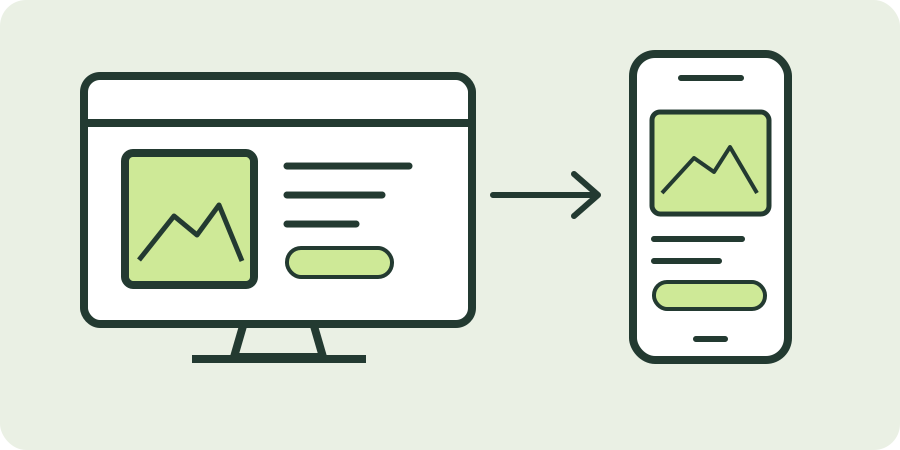
Commencer sur ordinateur
Une recherche « Hacoo en ligne » peut correspondre à trois besoins très différents. Lire les conditions de livraison ne demande que l’accès à une page publique. Retrouver une veste vue dans une vidéo suppose de reconnaître la bonne annonce. Consulter une commande exige d’accéder au compte qui a servi à la passer. Avant de chercher un bouton de connexion ou de télécharger quoi que ce soit, précisez ce que vous voulez retrouver.
La page publique de Hacoo présente sa communauté et propose un lien vers l’application. On peut aussi lire les informations de livraison et les coordonnées d’assistance dans un navigateur de bureau. Cela ne suffit pas à conclure qu’un article donné est achetable sur PC. Prenez comme point de départ le lien de l’article lui-même et regardez ce qui s’ouvre. Si vous voyez une présentation du service, vous n’êtes pas encore sur une fiche produit.
Pour passer commande, la procédure publiée par Hacoo commence dans son application. Elle demande de s’y connecter, de sélectionner les articles et de les ajouter au panier, puis de finaliser le paiement. On peut lire cette procédure dans un navigateur sans être obligé de créer un panier. Si votre objectif immédiat est de vérifier un délai ou un modèle, restez sur l’ordinateur pour cette étape. Reprenez le parcours décrit par le service lorsque vous serez prêt à passer commande.
Reconnaître le type de page ouverte
Sur une fiche exploitable, repérez le nom, les variantes disponibles et les détails correspondant à la variante sélectionnée. Une image accompagnée d'un bouton pour ouvrir une application peut être seulement un aperçu. Une publication de la communauté peut montrer toute une tenue alors que le lien ne concerne qu’une pièce. Lisez la désignation avant de conclure que la veste et le pantalon sont vendus ensemble.
L’annuaire Hacoo Pro est un guide indépendant. Un de ses liens peut mener à une référence éditoriale ou à une recherche dans un catalogue externe. Ces pages permettent de comparer un article, mais elles ne donnent pas accès à un compte Hacoo ou à son historique de commandes. Avant de saisir des identifiants, regardez le nom de domaine affiché après l’ouverture du lien.
Dans un message ouvert sur ordinateur, faites un clic droit sur le lien du produit et choisissez de copier son adresse. Si vous sélectionnez simplement la légende « voici ma veste », vous risquez de ne copier que ces mots. À l’inverse, copier la barre d’adresse une fois la redirection terminée peut ne conserver que l’accueil. Ouvrez le lien d’origine dans un nouvel onglet, sans fermer la publication. Vous pourrez ainsi revenir au message si l’aperçu ne correspond pas.
Passer du navigateur au mobile sans perdre l’article
Copiez l’adresse complète dans une note personnelle. Ajoutez le nom de l’article, la couleur choisie et, s’il apparaît, son identifiant. Transmettez-vous ce lien par le moyen que vous utilisez déjà entre ordinateur et téléphone. Une capture de la fiche est un complément utile si la galerie change. Elle ne permet pas à elle seule de retrouver le vendeur, la variante ou les conditions associés au lien.
Ouvrez ensuite l’adresse sur le téléphone. Si le système propose l’application installée, contrôlez le premier écran qui s’affiche. Une page d’accueil, un fil de publications et une fiche de produit ne répondent pas au même besoin. Si l’installation vous est proposée, partez du site officiel ou de la boutique de votre téléphone. Une recherche sur ordinateur n’exige ni émulateur, ni extension de navigateur, ni fichier d’installation transmis en privé.
Lorsqu’un code QR accompagne l’offre, regardez l’adresse que le téléphone propose d’ouvrir avant de la valider. Le code placé près d’un bouton de téléchargement peut mener à la boutique d’applications. Après une installation ou une connexion, retournez à votre note et rouvrez l’adresse du produit. L’application fraîchement lancée peut très bien afficher son écran de départ. Conserver le lien d’origine vous évite de reconstruire une recherche à partir d’une seule photographie.
Faire la différence entre Windows et un Mac compatible
Sur Windows, ouvrir Hacoo dans un navigateur reste un moyen simple de lire les pages publiques ou de préparer une comparaison. Si vous arrivez sur une fiche pour iPhone ou Android, la liste des appareils compatibles s’applique à cette application mobile. Le fait que la fiche soit lisible sur un PC ne signifie pas qu’elle installe un logiciel Windows. Si vous cherchez uniquement les coordonnées d’assistance, vous pouvez vous arrêter à la page de contact du service.
Sur Mac, vérifiez deux informations distinctes. Dans la boutique française d’Apple, la fiche Hacoo indique une puce Apple M1 ou plus récente et macOS 15 ou une version ultérieure dans sa rubrique de compatibilité. Vérifiez le modèle de votre Mac et la version installée dans « À propos de ce Mac », puis relisez la fiche de votre région. La boutique britannique présente Hacoo comme une application conçue pour iPad dont le fonctionnement sur macOS n’a pas été vérifié. Même si votre Mac remplit les conditions, ouvrir cette application est un parcours différent de consulter le site avec Safari. La mention de compatibilité ne certifie pas qu’un paiement ou une variante particulière seront accessibles.
Comparer les deux écrans sur un exemple
Imaginez un blouson bleu marine envoyé par une amie. Sur PC, vous voyez un blouson au col montant. Sur mobile, l’adresse ouvre une galerie de vestes bleues. Revenez à l’image sauvegardée et recherchez des détails précis comme deux poches passepoilées, une doublure claire et une fermeture à double curseur. Comparez ensuite les options et les mesures. Si seul le coloris correspond, vous avez trouvé un article ressemblant.
Si la fiche s’ouvre mais que le prix ou les tailles diffèrent, vérifiez le pays de livraison, la devise et la variante active sur chacun des appareils. L’adresse de destination influence les conditions applicables. La langue française ne signifie pas automatiquement qu’une commande est traitée pour la France. Notez l’écart qui demeure après avoir remis les deux écrans dans le même contexte.
Quand le lien ne s’ouvre que dans l’application
Si une fiche n’affiche sur PC qu’une invitation à continuer sur mobile, utilisez l’identifiant sauvegardé pour retrouver la référence dans le bon service. Si vous préférez rester sur ordinateur, vous pouvez continuer à lire les dimensions, les notes de comparaison ou les conditions accessibles publiquement. L’aperçu seul ne confirme ni le stock ni la possibilité de finaliser une commande.
Pour une commande déjà passée, partez de la confirmation d’origine ou du compte utilisé à l’achat. Une adresse publique de produit peut disparaître alors que l’historique de commande existe toujours. À l’inverse, le retour d’une fiche au catalogue ne renseigne pas sur l’acheminement d’un colis. Gardez le numéro de commande dans votre espace personnel et utilisez le canal d’assistance indiqué par la plateforme.
Si vous n’avez pas de téléphone compatible, transformez la sélection en une demande précise à la personne qui vous a transmis l’article. Pour le blouson bleu, demandez la fiche de la version doublée, la ligne du tableau pour la taille M et la vue de dos, plutôt qu’une capture du rayon entier. Gardez les résultats dans deux colonnes, « vérifié sur la fiche » et « à confirmer pour ma commande ». Le tarif visible sur le compte de quelqu’un d’autre appartient à son contexte de livraison.
Terminer la vérification au bon endroit
Avant de valider un panier, contrôlez ensemble quantité, couleur, taille, adresse de livraison et montant final. Si vous revenez sur PC après avoir modifié le panier sur mobile, relisez ces éléments sur l’écran de validation. Sans confirmation visible de la synchronisation du compte, il vaut mieux ne rien déduire d’un panier identique en apparence. En cas de paiement au statut incertain, consultez vos commandes avant de recommencer.